LINE CREATORS

LINE Creators 上架教學

先下載素材 ZIP,建立商品,再依 LINE Creators 目前接受的貼圖張數整理後上傳,最後預覽送審。

這頁整理的是 MiniMeOnline 目前輸出的檔案配置、PNG 與尺寸檢查,以及你在 LINE Creators 上架前還要自己確認的項目。

ZIP 先給你什麼

先確認主圖、標籤圖和貼圖檔怎麼接到 LINE Creators 下一步,不用等進後台才開始整理。

送審前要核對什麼

上傳前先確認目前接受張數、PNG 透明背景、尺寸規格、檔案配置與商品設定。

什麼資料先準備好

商品名稱、說明、分類與上傳順序先整理好,整個上架流程會更順。

上傳前先核對送審規格。

會拿到 main.png、tab.png、01.png - 12.png,共 14 個素材檔。

MiniMeOnline 目前提供 12 張貼圖輸出;送審前請先確認 LINE Creators 當前接受的貼圖張數,再整理後上傳。

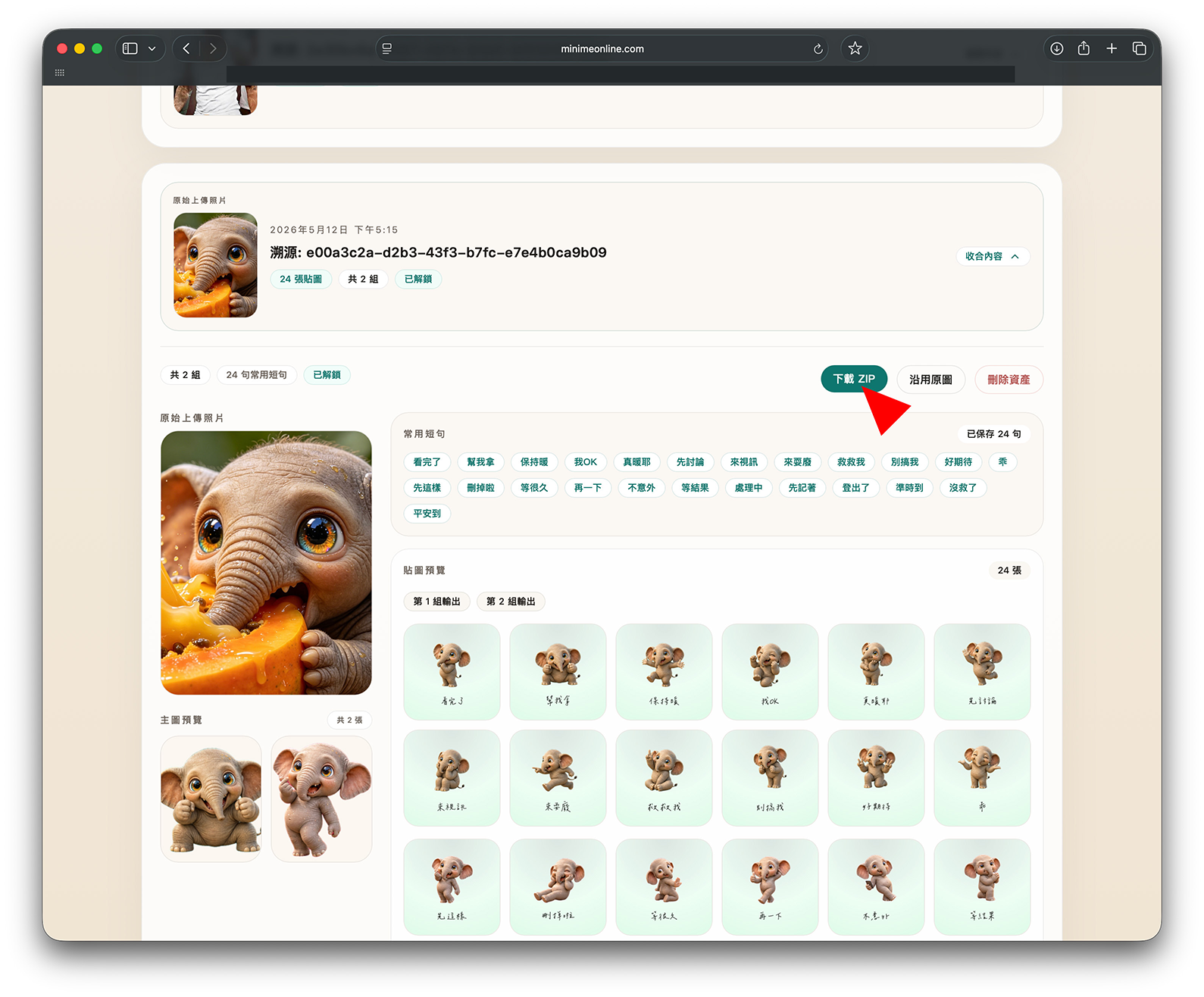
1. 下載 ZIP

貼圖庫> 選擇資產> LINE ZIP> 下載 LINE ZIP

MiniMeOnline LINE Creators ZIP 下載示意

2. 建立貼圖商品

到 LINE Creators 建立新商品,填完基本資料後儲存。
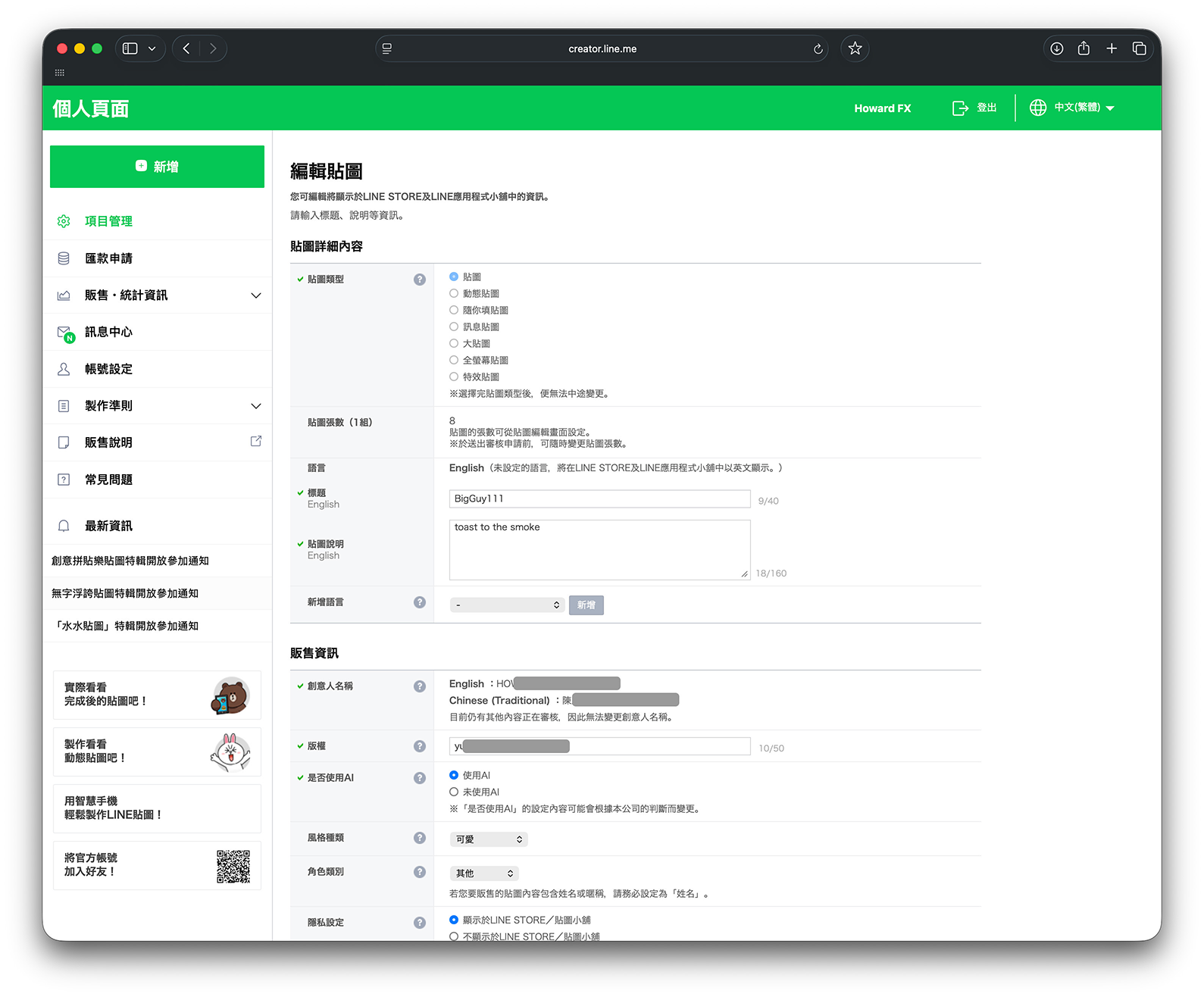
LINE Creators 新增貼圖商品畫面

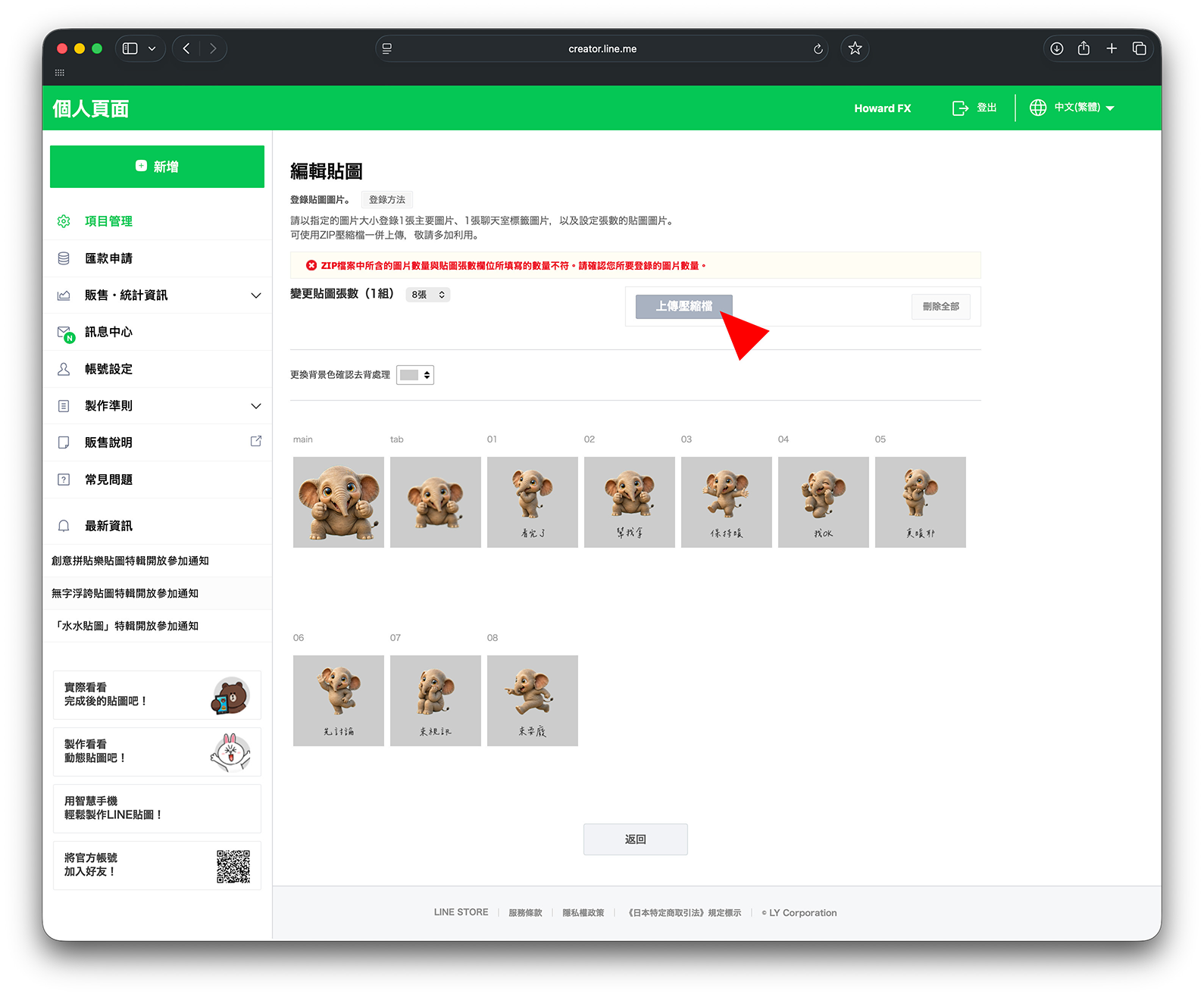
3. 上傳素材

點選上傳壓縮檔

LINE Creators 上傳畫面

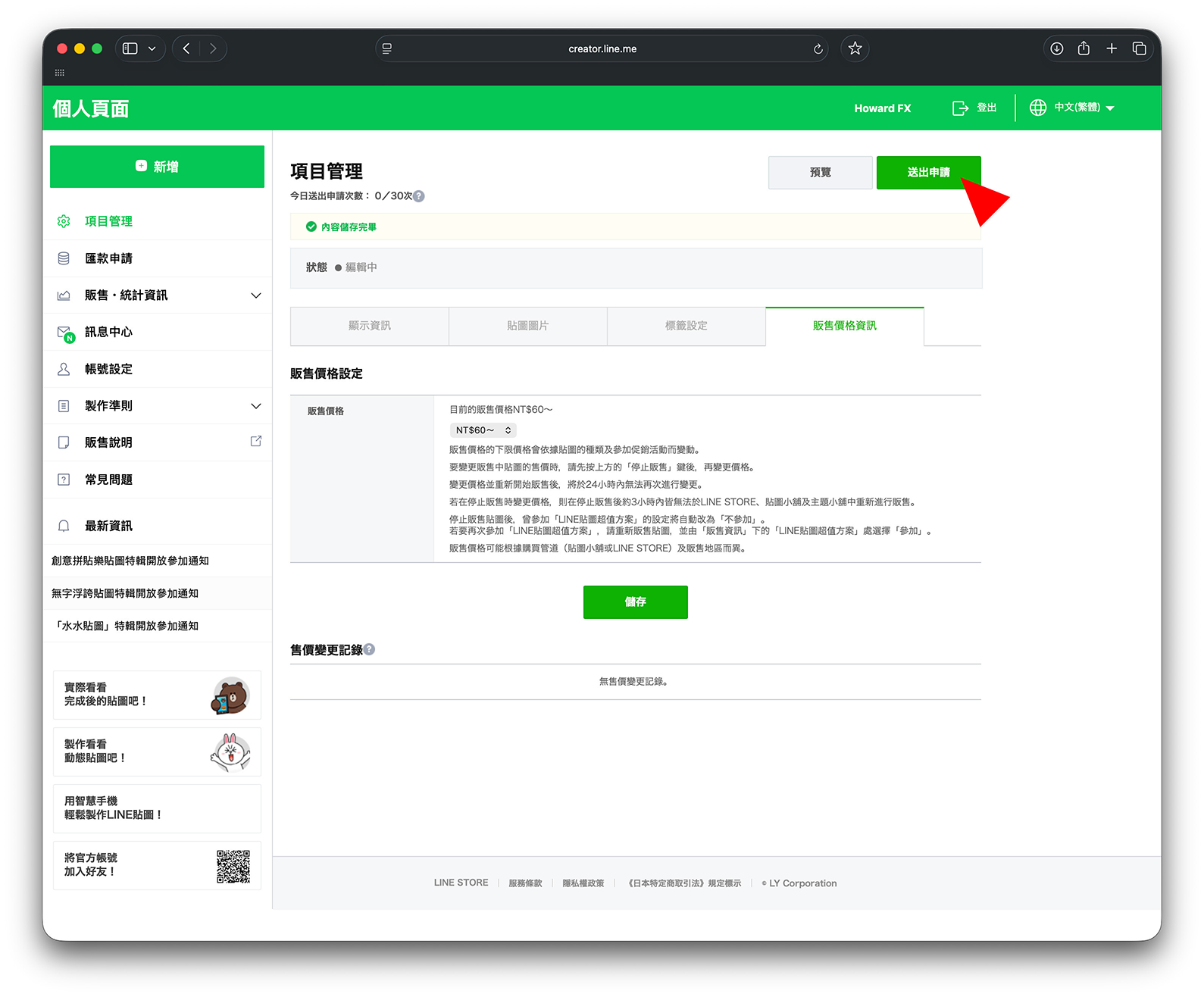
4. 預覽後送審

確認圖片、順序與主圖都正確後送審。

LINE Creators 預覽與送審畫面

FAQ

這個 LINE Creators 教學頁整理了什麼?

整理 ZIP 下載、商品建立、檔案上傳,以及送審前應該檢查的重點。

MiniMeOnline 的輸出可以接 LINE Creators 嗎?

可以。這裡會說明主圖、標籤圖與貼圖檔要怎麼接到下一步上傳流程。

上架前要再確認哪些規格?

要再確認目前可接受張數、PNG 透明背景、尺寸像素、單檔大小、檔案命名與圖片配置,再把商品資訊一起整理好。

這頁會處理什麼,不處理什麼?

這頁主講檔案配置、尺寸檢查和上架順序;如果你在比費用、企業方案或品牌貼圖方向,就另外看價格頁或企業方案頁。